
海外カンファレンス動画で英語と仕事理解を同時に深める方法
Google I/O や WWDC のような海外カンファレンス動画を、仕事の情報収集と英語学習の両方に生かしたい日本の社会人向けに、無理なく続けやすい視聴と復習の流れを整理します。
Google I/O、WWDC、NVIDIA GTC、OpenAI の発表動画を YouTube で追っていると、日本語の記事より早く一次情報に触れられます。ただ、日本の社会人がこれを英語学習にもつなげようとすると、専門用語が多い、動画が長い、スライドを見ながら話が進む、といった理由で途中からきつくなりがちです。
結論から言うと、海外カンファレンス動画は最初から全部を聞き取ろうとしないほうが続きます。まず論点をつかみ、重要な区間だけ英語字幕で見直す流れにすると、仕事理解と英語入力を両立しやすくなります。全体の学習フローを先に整理したい方は、YouTube英語学習を挫折しない方法も合わせて読むと位置づけがつかみやすいです。
こんな人に向いています
- 海外の新機能発表や基調講演を日本語記事より先に追いたい
- AI、SaaS、開発、プロダクト、マーケティング系の発表動画を見ることが多い
- 英語学習だけでなく、仕事の理解も深めたい
- 英語字幕があれば追えるが、長い発表になると途中で集中が切れやすい
たとえば、仕事で使うツールの大型アップデートを追いたいプロダクトマネージャー、AI 業界の発表を一次情報で把握したいマーケター、海外プロダクトの方向性を知りたいエンジニアにはかなり相性のよい題材です。
なぜ海外カンファレンス動画は学びが大きいのか
カンファレンス動画の強みは、単なる英語教材ではなく、実際の仕事で使う概念や言い回しがまとまって出てくることです。
特に次の点は大きな価値があります。
- 企業や業界が何を重要視しているかを一次情報でつかめる
- 製品説明、比較、将来方針など、仕事で使う英語表現に触れやすい
- スライドと話が連動しているため、論点を追いやすい
- 興味のある分野なら学習目的だけの動画より続けやすい
英語を勉強するために無理に教材を探すより、自分の仕事とつながる発表を見るほうが、理解したい動機が強くなります。
ただし、カンファレンス動画には独特の難しさがある
1. 専門用語が多く、前提知識がないと崩れやすい
発表動画では、一般的な英会話よりも製品名、機能名、業界用語、略語が多く出ます。単語そのものが難しいというより、「何の話か分からなくなる」と一気に聞き取りにくくなります。
2. 長くて密度が高い
基調講演やプロダクト発表は 20 分から 90 分以上あることも珍しくありません。全編を同じ集中力で追うのはかなり大変です。
3. 聞き取れなくても、発表は止まってくれない
ニュースやインタビュー以上に、カンファレンス動画はテンポよく進みます。1 か所で止まりすぎると、全体の流れを見失いやすくなります。
結論: 発表動画は「全部理解」ではなく「論点を押さえて重要区間を深く見る」ほうが続く
海外カンファレンス動画を英語学習に使うなら、次の順番が現実的です。
- まず何の発表かを把握する
- 全体の論点をざっくりつかむ
- 英語字幕で重要パートを確認する
- 難しかった区間だけ日本語で補う
- 仕事で使えそうな表現を少しだけ残す
この流れなら、内容理解のために動画を見ることと、英語学習のために見返すことを無理なく両立できます。
海外カンファレンス動画を英語学習に使う実用的な手順
1. 最初は「自分の仕事に近い発表」から選ぶ
最初から有名だからという理由だけで長い keynote を選ぶと、学習負荷が高くなります。おすすめは次のような動画です。
- 自分の業務に関係するテーマの発表
- 新機能紹介や product update のように論点が明確な動画
- 20 分前後で見切りやすいセッション
- 話者の発音が比較的明瞭なもの
内容への関心があるほど、英語の細部が多少分からなくても見続けやすくなります。
2. 1 回目は「発表の結論」と「何が変わるか」だけ押さえる
最初の視聴で完璧に理解する必要はありません。まず見るべきなのは次の 3 点です。
- この発表は何を伝えたいのか
- 何が新しくなったのか
- 自分の仕事に関係する部分はどこか
たとえば新製品発表なら、「全体方針」「主な新機能」「対象ユーザー」が取れれば十分です。細かい仕様まで最初から追い切る必要はありません。
3. 英語字幕を軸にし、止まったところだけ日本語を使う
発表動画を英語学習に使うなら、日本語の記事や翻訳だけで済ませないほうが残りやすいです。英語音声と英語字幕を基準にして、意味が止まった部分だけ日本語で補う流れにすると、専門用語と英語表現がつながりやすくなります。
英語字幕と日本語訳を並べて確認したい場合は、YouTubeの英語字幕と日本語訳を同時に表示する方法も参考になります。
4. 深掘りするのは「重要な 3 分から 8 分」だけでいい
カンファレンス動画は長いので、全部を精読しようとすると続きません。復習では次のような区間だけを選ぶのが現実的です。
- 製品の核心が説明されている部分
- 仕事でそのまま使えそうな表現が出た部分
- 何度見ても理解があいまいな部分
この区間だけを、
- 音声で聞く
- 英語字幕で確認する
- 必要なら日本語訳で意味を補う
- 表現を 1 つか 2 つ残す
という順で見返すと、負荷を増やしすぎずに積み上げられます。
5. スライドの見出しと言葉をセットで覚える
海外カンファレンス動画は、話し言葉だけでなくスライドの見出しも大きな手がかりになります。
たとえば、
- "What's new"
- "Available today"
- "Built for teams"
- "Our roadmap"
のような見出しは、そのまま発表の流れをつかむ助けになります。英語の音だけを追うより、スライド上の言葉と一緒に理解したほうが仕事の場面でも使いやすくなります。
6. 長い keynote は先に要約で入口を作る
60 分を超えるような keynote や複数トピックをまたぐ発表では、先に全体像をつかんでから入るほうがかなり楽です。
特に次のような動画は、要約を先に使う価値があります。
- 長時間の基調講演
- 新機能が多く、話題が次々切り替わる発表
- 自分の専門外も含むイベント
- 通勤中など集中が切れやすい時間に見る動画
要約の役割は、動画を見る代わりではありません。どこを集中して見ればよいかを決めるための入口です。長めの発表を先に整理したい場合は、YouTube動画をAIで要約する方法も役立ちます。
カンファレンス動画の見方を比べると
| やり方 | 内容理解 | 英語学習としての残りやすさ | 続けやすさ |
|---|---|---|---|
| 最初から全編を細かく追う | 高いが重い | 高い | 低い |
| 日本語記事だけ読む | 中程度 | 低い | 高い |
| 論点をつかみ、重要区間だけ深く見る | 高い | 高い | 高い |
| 要約だけ読んで動画を見ない | 中程度 | 低い | 高い |
多くの社会人にとって現実的なのは、3 つ目のやり方です。仕事理解も英語入力も、どちらも中途半端にしにくくなります。
TubeLingoを使うと、発表動画が「分かった気がする」で終わりにくい
TubeLingo は、海外 YouTube の英語動画を、理解して終わりではなく、あとで見返しやすい学習素材に変えやすい Chrome 拡張です。
カンファレンス動画と相性がよいのは、次の流れを一か所でつなげやすいからです。
- 英日字幕を見ながら発表の流れを追う
- 必要な箇所だけ日本語訳で補う
- 分からない単語や表現をその場で確認する
- 長い発表は AI 要約で先に全体像をつかむ
- 気になった語彙や表現を残してあとで復習する
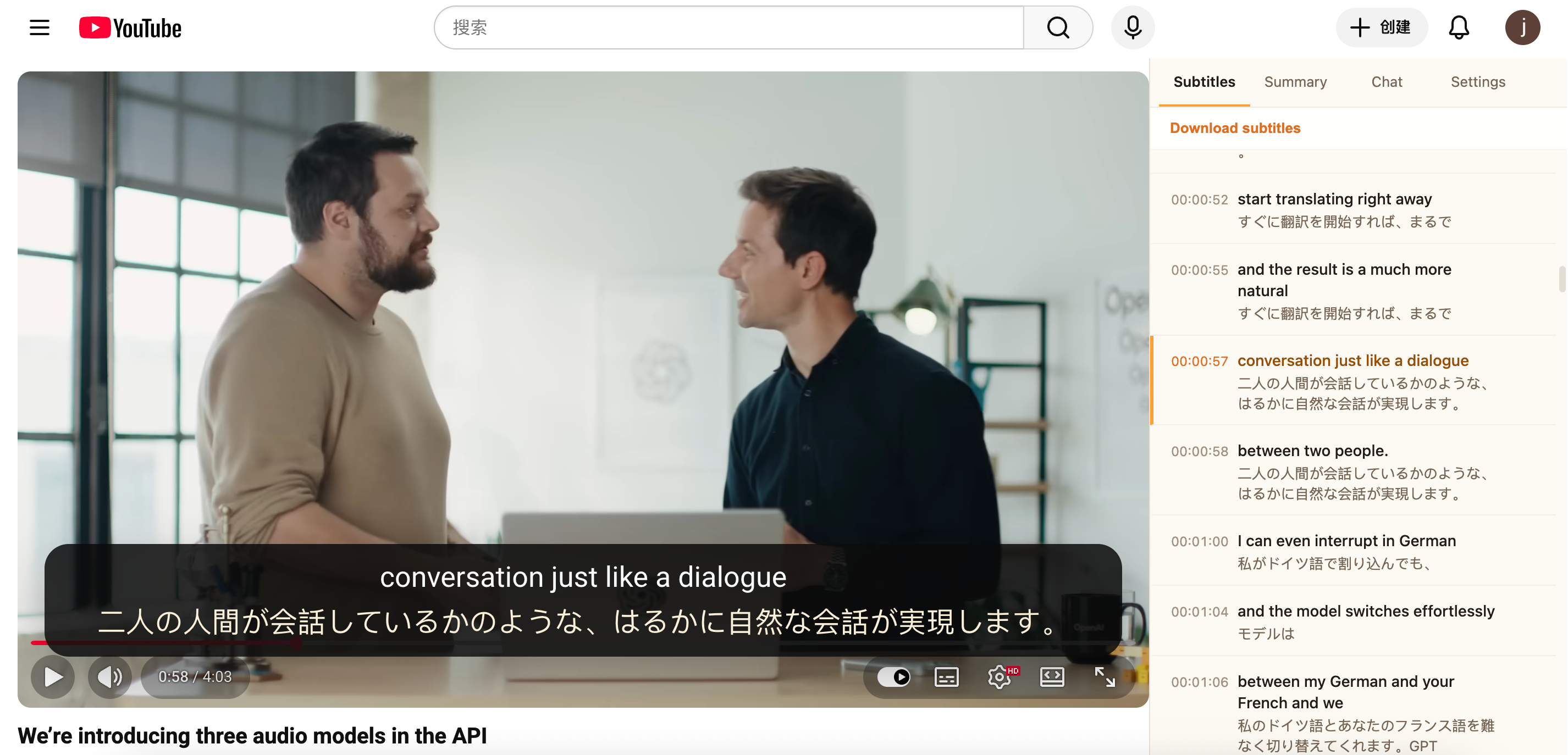
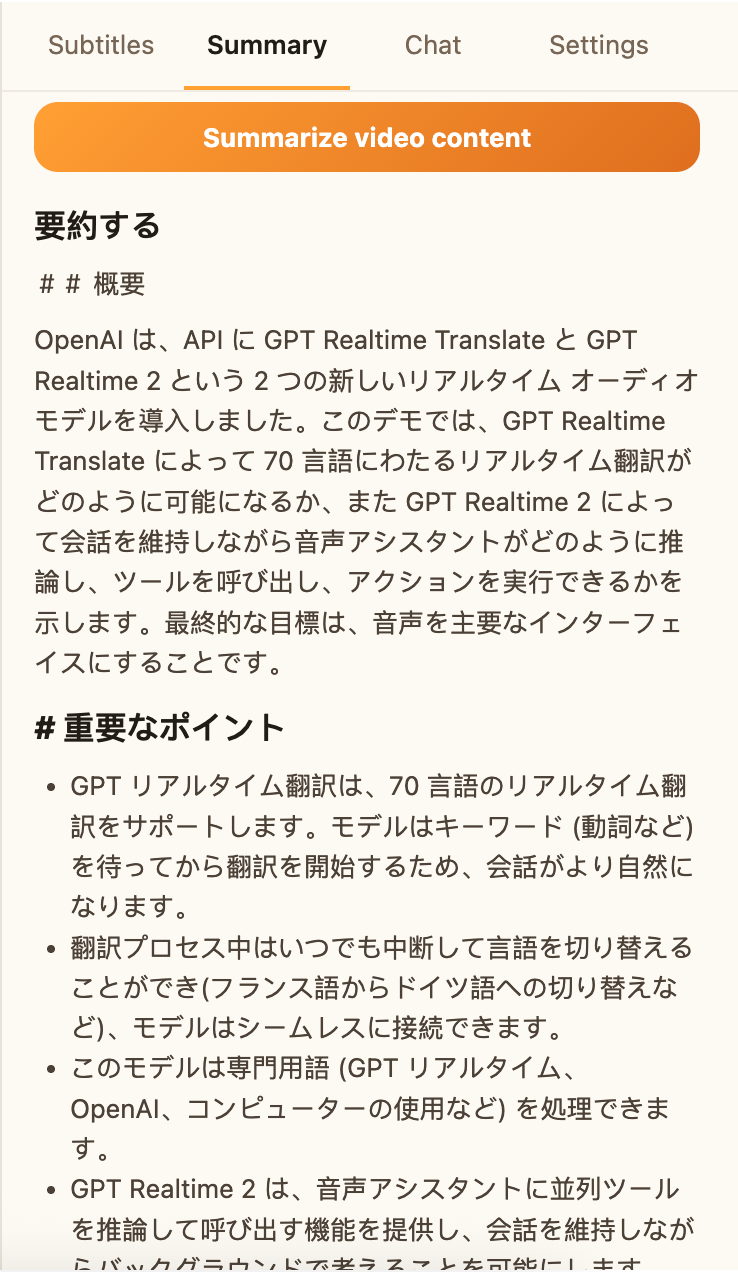
発表動画でつらいのは、分からないたびに別タブで調べて流れが切れることです。字幕、訳、単語確認、要約がまとまっていると、仕事として内容を追いながら、学習としても残しやすくなります。
海外 YouTube を見ながら英語と知識を同時に学びたい方は、TubeLingo のインストールページから試してみてください。無料版でも、英語字幕と日本語訳、単語確認、語彙保存などの基本機能から始められます。
より広い使い方は TubeLingo 日本語トップページ でも確認できます。
ChatGPTやClaudeはカンファレンス動画学習でどう使い分けるべきか
ChatGPT や Claude は、海外カンファレンス動画の理解補助としてかなり便利です。特に、発表が長い、論点が多い、背景知識が必要という場面では役立ちます。
たとえば次のような使い方です。
- 視聴前に、そのイベントの全体テーマを短く整理する
- 視聴後に、重要な発表ポイントを箇条書きでまとめる
- 難しかった英語表現の意味や言い換えを確認する
- 複数の発表を比べて、共通する流れを整理する
ただし、ChatGPT や Claude だけでは、発表の言い回しやスライドと音声のつながりまでは身につきません。役割を分けるほうが使いやすいです。
- ChatGPT / Claude: 視聴前の背景整理、視聴後の要点整理、復習補助
- TubeLingo: 視聴中の理解、字幕確認、単語確認、語彙保存、AI 要約
- YouTube 本体: 実際の発表英語に触れる場所
つまり、AI に全部任せるのではなく、AI で入口を作って、実際の発表動画に戻る流れが重要です。
忙しい社会人向けの続け方
海外カンファレンス動画は、一気に全部見ようとすると止まりやすいです。たとえば次の流れなら続けやすくなります。
- 平日: 気になる発表を 1 本選び、まず全体像だけつかむ
- その日のうちに、重要な 3 分から 8 分だけ見返す
- 残したい表現を 1 つか 2 つだけ確認する
- 週末: 同じイベントの別セッションや関連発表を見る
このやり方なら、情報収集を止めずに、少しずつ仕事で使える英語入力も積み上げられます。
まとめ
海外カンファレンス動画は、英語学習と仕事理解を同時に進めたい日本の社会人にかなり相性のよい素材です。ただし、最初から全部を聞き取ろうとすると重くなります。
続けやすいのは、
- 先に発表の論点をつかむ
- 英語字幕を基準にする
- 難しい部分だけ日本語で補う
- 重要区間だけ深く見る
- 長い動画は要約で入口を作る
という流れです。
海外の発表を英語で追えるようになると、情報収集の速度だけでなく、仕事で使う表現の理解も少しずつ変わってきます。勉強のための英語ではなく、仕事を理解するための英語として続けたい人には特に向いています。
FAQ
海外カンファレンス動画は英語中級者でも難しすぎませんか?
難しさはありますが、テーマが自分の仕事に近い動画なら取り組みやすいです。最初は 20 分前後の発表や、論点が明確な product update から始めるのがおすすめです。
日本語の記事だけ読めば十分ではないですか?
概要を知るだけなら十分なこともありますが、一次情報のニュアンスや実際の言い回しは動画のほうが分かりやすいです。英語学習も兼ねるなら、記事だけで終わらせないほうが残りやすくなります。
ChatGPTやClaudeがあれば、発表動画を見なくてもよいですか?
要点整理には便利ですが、発表の流れや英語表現を自分の中に残すには動画を見るほうが有効です。AI は入口や復習の補助として使うのが向いています。
カンファレンス動画では何を復習すればよいですか?
全部ではなく、重要な 3 分から 8 分に絞るのがおすすめです。特に、製品の核心が説明されている部分や、仕事でそのまま使えそうな表現が出た部分は復習価値が高いです。
TubeLingoは基調講演や製品発表のような長い動画にも向いていますか?
向いています。英語字幕、日本語訳、単語確認、AI 要約をつなげやすいので、長い発表でも理解の流れを切りにくくなります。