
YouTubeで英語シャドーイングをする方法:30秒の動画で10分練習
YouTubeの短い英語動画でシャドーイングを始める手順。実際の動画と時間指定リンク、10分の練習例、字幕行リプレイと自動ループの違いを紹介します。
YouTube で英語のシャドーイングをするなら、まず意味を確認できる短い区間を選び、英語字幕で音と文字を確認してから、元の音声に少し遅れて声を重ねます。最初から動画全体を追いかける必要はありません。この記事では、30 秒ほどの区間を使った 10 分の練習例を紹介します。
仕事のあとに海外の解説動画を見て、「内容は分かるのに同じ速さでは言えない」と感じることはありませんか。今日は動画を最後まで見る代わりに、一つの短い区間で、言いにくい音やリズムを確認してみましょう。
シャドーイングと「聞いてから復唱」は違う
音声を止めてから同じ文を言うのはリピーティングです。シャドーイングは、音声を流したまま少し遅れて追いかけます。字幕を読み上げるだけではなく、話し手の強弱、間、音のつながりを聞くのがポイントです。
最初はリピーティングで構いません。意味も発音も分からない文を無理に追いかけず、「聞く → 止める → 言う」を準備として使います。この区別は、British Council のシャドーイングに関する紹介でも扱われています。
教材は長さより「一人の声と確認できる字幕」で選ぶ
- 英語字幕があり、音声と照合できる。
- 一人の話し手が中心で、声や区切りが聞き取りやすい。
- 短い区間なら内容を説明できる。
- 言葉が多すぎるときは、30 秒よりさらに短い一文にする。
字幕が付いていても、文が途中で分かれていたり、音声とずれていたりすることがあります。区間の終わりは字幕の行末ではなく、実際の音声を聞いて決めてください。自動字幕は確認用の手がかりで、正解とは限りません。
練習例:Matt Cutts の短い TED トーク
例として TED の公式動画「Try something new for 30 days」を使います。最初の候補区間は 00:15〜00:45。冒頭の話し始めから、挑戦の考え方を説明する部分までの目安です。一度聞いて、自分が扱える一文にさらに縮めてください。時間指定のリンクは開始位置を開くためのもので、00:45 で自動停止しません。
これは教材の例であり、TED や話し手が TubeLingo を推奨しているという意味ではありません。動画を再配布したり、全文の字幕をここに転載したりせず、元の動画で音声を確認します。
0〜2分:字幕と意味を確認する
まず普通の速さで区間を聞きます。YouTube の字幕メニューで「英語」を選び、必要な箇所だけ日本語訳を使って、何を話しているかを自分の言葉で説明します。この動画には複数言語の字幕があるため、最初に表示された言語を英語だと思い込まないでください。分からない語を一度に全部調べる必要はありません。
字幕の設定が分からない場合は、YouTube の英語字幕と日本語訳を同時に表示する方法を先に確認してください。
2〜4分:一文ずつ聞いて、止めて、復唱する
一文の始まりに戻り、最後まで聞いたら自分で一時停止します。短い一文を声に出し、言えなかった箇所だけ元の音声と比べます。これはシャドーイング前の準備です。
4〜7分:元の音声を止めずに追いかける
同じ区間を再生し、字幕を手がかりに少し遅れて声を重ねます。ついていけない場合は一文に戻すか、YouTube の再生速度設定で少し遅くしてから、通常速度にも戻って聞いてください。速度を落とすとリズムも変わるため、遅い音声だけで練習を終えないようにします。
7〜9分:字幕への依存を減らす
同じ区間で英語字幕を見る量を減らし、強く読まれる語や一息でつながる部分に注意します。追いつけない箇所はごまかさず、そこだけ短く戻って確認します。
9〜10分:一つだけメモする
記録するのは「動画 URL、開始・終了の目安、今日言いにくかった一箇所」で十分です。翌日、同じ区間を一回聞き、その箇所が少し言いやすくなったか確認します。10 分は取り組み方の例であり、効果を保証する時間ではありません。
TubeLingo で同じ字幕行に戻る
TubeLingo は、パソコン版 Chrome で字幕を見ながら海外動画を理解・復習するための拡張機能です。字幕パネルの行、またはその行のリプレイボタンをクリックすると、字幕の開始位置から再生できます。言いにくい文に戻る手間を減らせます。
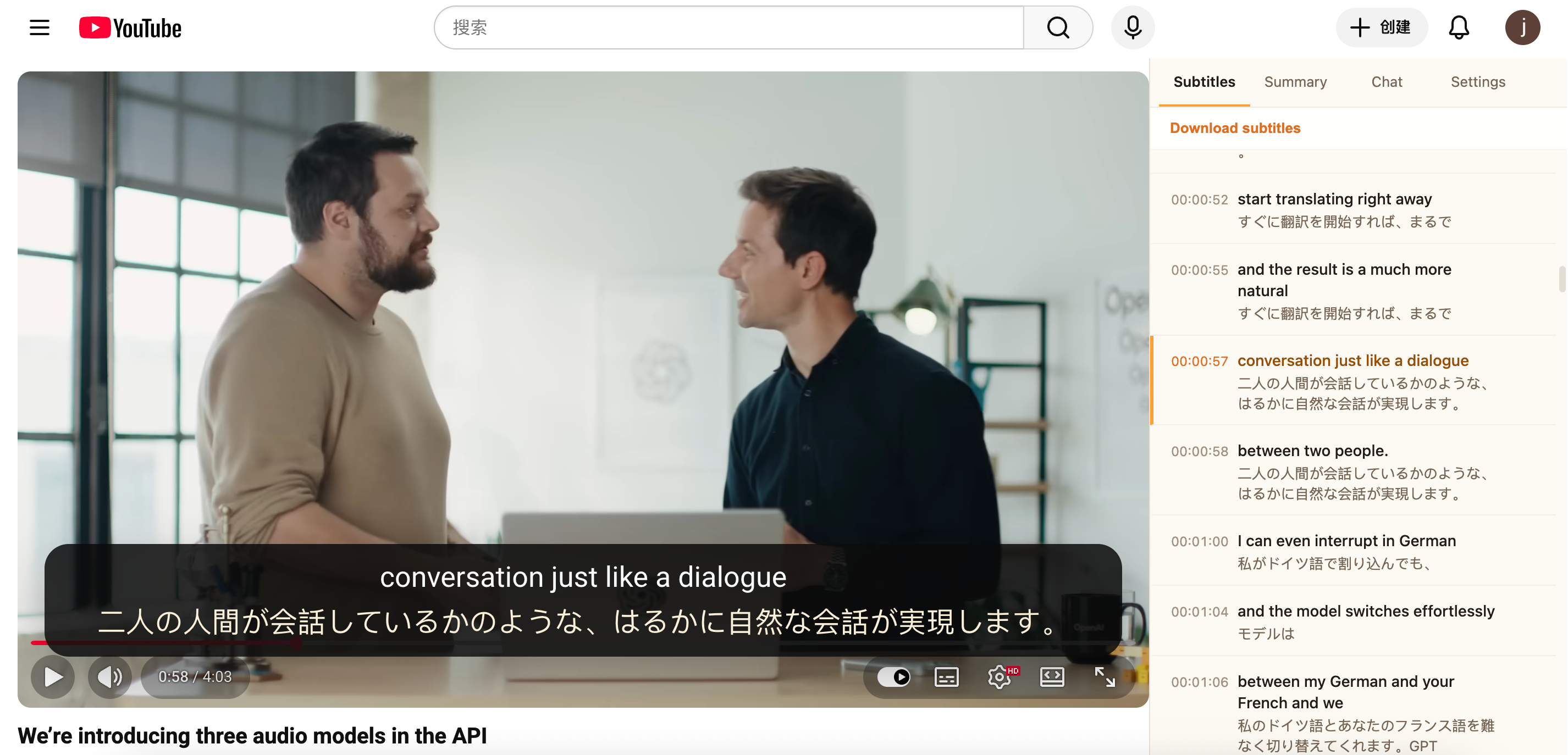
画像は字幕表示の使用例です。この TED 動画の練習結果や発音採点を示すものではありません。表示言語や操作名は設定・バージョンによって異なります。TubeLingo の原文が英語ではない場合、YouTube 側の字幕設定と自動で一致するとは限りません。パネルの原文を確認し、英語にならなければ、この練習は YouTube の英語字幕と手動の巻き戻しで進めてください。
リプレイは、文末での自動停止や無限ループではありません。 文が終わったら自分で止め、声に出してから同じ行に戻ります。字幕行と一文が一致しない場合は、前後の行も確認してください。
自動で同じ区間を回したい場合は、開始点 A と終了点 B を指定できる専用ツールが必要です。YouTube 本体のループは動画全体の繰り返しで、字幕一文だけのループではありません。TubeLingo は発音を録音・採点する専用アプリではなく、デスクトップ拡張をインストールしても YouTube のスマートフォンアプリには追加されません。
つまずいたときの調整
- 口が追いつかない: 一文より短い節に戻し、まずリピーティングにする。
- 文字は読めるが音が分からない: 日本語訳ではなく元の音声と英語字幕を照合する。
- 再生位置が合わない: 字幕の時間と実際の音を確認し、必要なら手動で少し前から再生する。
- 字幕がない: この字幕行リプレイは使えないことがある。字幕を確認できる別の教材を選ぶ。
- 訳ばかり読んでしまう: 意味確認を先に済ませ、声を重ねる段階では元の音声に集中する。
よくある質問
初心者もシャドーイングをしてよいですか?
まず意味が確認できる短い一文で、聞いてから復唱してください。音声に声を重ねるのが難しければ、準備段階を続けて構いません。
日本語字幕を見ながら練習してもよいですか?
意味の確認には使えます。ただし、声を重ねるときは英語の音を聞く必要があります。日本語を読み続けることとシャドーイングは別の作業です。
一文のリプレイと自動ループは同じですか?
違います。リプレイはその位置からもう一度再生する操作です。自動ループは終了位置で開始位置へ戻る操作です。TubeLingo の字幕行リプレイでは文末の停止と再実行を自分で行います。
AI 要約で練習を置き換えられますか?
置き換えられません。要約は内容を把握する補助ですが、実際に聞こえる音、区切り、リズムは元の音声で確認します。この短い区間の練習に AI 要約は必須ではありません。