
YouTube文字起こしに使いやすいChrome拡張の選び方:読むだけで終わらせず学習にもつなげる
YouTube の文字起こしを Chrome 拡張で手早く確認したい日本の社会人向けに、選ぶ基準と、情報収集から英語学習へつなげる使い方を整理します。
YouTube文字起こしに使いやすいChrome拡張の選び方:読むだけで終わらせず学習にもつなげる
海外の YouTube を見ていると、「この動画、まず文字でざっと読みたい」と感じる場面はかなり多いと思います。特に AI、SaaS、プロダクト、マーケティング、海外インタビュー系の動画は、内容は気になるのに、いきなり全部を英語音声で追うのは重くなりがちです。
そこで検索されやすいのが、YouTube の文字起こしに使える Chrome 拡張です。動画を開いた流れのまま、話されている内容をテキストで確認しやすくなるので、要点の把握、コピー、メモ整理をすばやく進めたい人にはかなり相性がよい方法です。
ただし、ここで大事なのは「文字起こしを表示できるか」だけで選ばないことです。日本の社会人が海外 YouTube を使う目的は、単にテキスト化して読むことだけではありません。仕事に役立つ情報を先に理解しながら、必要なら英語表現も拾い、あとで見返せる形にしたい人が多いはずです。
結論から言うと、YouTube 文字起こしの Chrome 拡張は、「テキストを取り出せるか」だけでなく、「動画理解の入口になるか」「原文確認や復習につなげやすいか」で選ぶほうが失敗しにくくなります。
まず YouTube 全体をどう学習素材に変えるかから整理したい方は、YouTube英語学習を挫折しない方法も合わせて読むと全体像がつかみやすくなります。
こんな人に向いている記事です
- YouTube の英語動画を、まず文字で確認したい
- Chrome 拡張でその場ですぐ使える方法を探している
- 文字起こしをコピーして ChatGPT や Claude に整理させることがある
- 文字起こしだけで終わらず、英語学習や復習にもつなげたい
- 海外 YouTube の情報収集と英語入力を同時に進めたい
たとえば、海外のプロダクト解説動画を見つけて、会議前に内容だけ先に把握したい人にはかなり向いています。音声を全部聞き取れなくても、文字起こしがあるだけで、見る価値の判断がしやすくなるからです。
なぜ「YouTube文字起こし Chrome拡張」を探す人が増えているのか
1. 音声だけで追うには負荷が高い
長い海外 YouTube は、内容が良くても最初の 5 分で離脱しやすいです。文字起こしがあると、話の流れを先に読みながら追えるので、内容理解の入口がかなり軽くなります。
2. YouTube 標準の文字起こしだけでは足りない場面がある
公式の文字起こし表示は便利ですが、コピーのしやすさ、見返しやすさ、字幕や学習導線とのつながりでは物足りないことがあります。だからこそ、Chrome 拡張で補いたい人が増えています。
3. 文字起こしをAI整理の入口にしたい人が増えている
最近は、文字起こしをそのまま ChatGPT や Claude に入れて要点整理する人も多いです。ただし、コピペだけで終わると、動画の文脈や英語表現までは残りにくくなります。この不満から、より流れのよいツールを探す人が増えています。
先に結論:文字起こしChrome拡張は「読むための道具」で終わらないものが使いやすい
文字起こしの Chrome 拡張は、海外動画の内容を素早くつかむ入口としてかなり便利です。ただ、テキストを読むことだけに寄りすぎると、次の弱点が出やすくなります。
- どの場面で話されていたかが残りにくい
- 英語音声との結びつきが弱くなりやすい
- 気になった表現を学習素材として残しにくい
- 内容を把握したつもりで、本編を見ずに終わりやすい
そのため、いちばん現実的なのは次の使い方です。
- まず文字起こしで全体像をつかむ
- 重要そうな箇所は動画本編で確認する
- 必要なら英語字幕と日本語補助で意味を固める
- 残したい表現だけ少量で保存する
- 長い動画は ChatGPT や Claude で整理して見返す
この順番なら、情報収集の速さと英語学習の価値を両方残しやすくなります。
文字起こしChrome拡張を選ぶときに見るべき4つの基準
1. テキストをすぐ確認しやすいか
最初に大事なのはここです。動画を見ながら、どこに何が話されているかをすばやく追えるかどうかで、使い勝手は大きく変わります。
2. コピーや整理がしやすいか
文字起こしを探す人の多くは、読むだけでなく、あとでメモや AI 整理に回したいはずです。コピペしやすさや、必要な部分だけ扱いやすいかは重要です。
3. 原文確認に戻りやすいか
文字だけ読んで終わると、仕事の情報は取れても英語は残りにくくなります。気になった箇所を、元の字幕や動画で確かめやすいかを見ておく方が実用的です。
4. 視聴後の復習までつなげやすいか
その場で読んで終わるのか、あとで見返せるのかで価値はかなり変わります。単語保存、要点整理、字幕書き出しなどに自然につながる方が、TubeLingo の文脈では相性がよいです。
どのタイプの拡張が自分に合うか
「YouTube 文字起こし Chrome拡張」といっても、実際にはいくつかタイプがあります。
| タイプ | 強み | 弱み | 向いている人 |
|---|---|---|---|
| 文字起こし特化型 | テキストをすばやく読みやすい | 学習導線や復習は弱め | まず内容だけ確認したい人 |
| 要約連携型 | 全体像を短く整理しやすい | 原文の細かい表現は残りにくい | 会議前に論点だけつかみたい人 |
| 学習フロー型 | 文字起こし、字幕確認、単語保存をつなげやすい | 単機能だけ見ると派手さは弱いことがある | 情報収集と英語学習を両立したい人 |
ここで大事なのは、「テキスト化できるか」だけでなく、「そのあと何ができるか」を見ることです。海外 YouTube を継続的に使うなら、文字起こしが学習の入口になるほうが価値は高くなります。
日本のビジネスパーソン向けの実用フロー
1. まず文字起こしで動画の価値を判断する
長い動画を最初から全部見る必要はありません。まず文字起こしをざっと見て、
- 何についての動画か
- 自分の仕事に関係するか
- どのパートが重要そうか
を判断するだけでも十分です。
2. 重要そうな箇所だけ本編に戻る
文字起こしで価値がありそうだと分かったら、本編の該当箇所だけ見るほうが効率的です。全部を均等に見るより、重要パートに集中しやすくなります。
3. 理解が止まる部分は字幕で補う
文字起こしは便利ですが、音声のニュアンスや強調は見えにくいです。気になる箇所は英語字幕で見直し、必要なら日本語で補う流れのほうが理解が安定します。
英語字幕と日本語訳を並べて確認したい場合は、YouTubeの英語字幕と日本語訳を同時に表示する方法も参考になります。
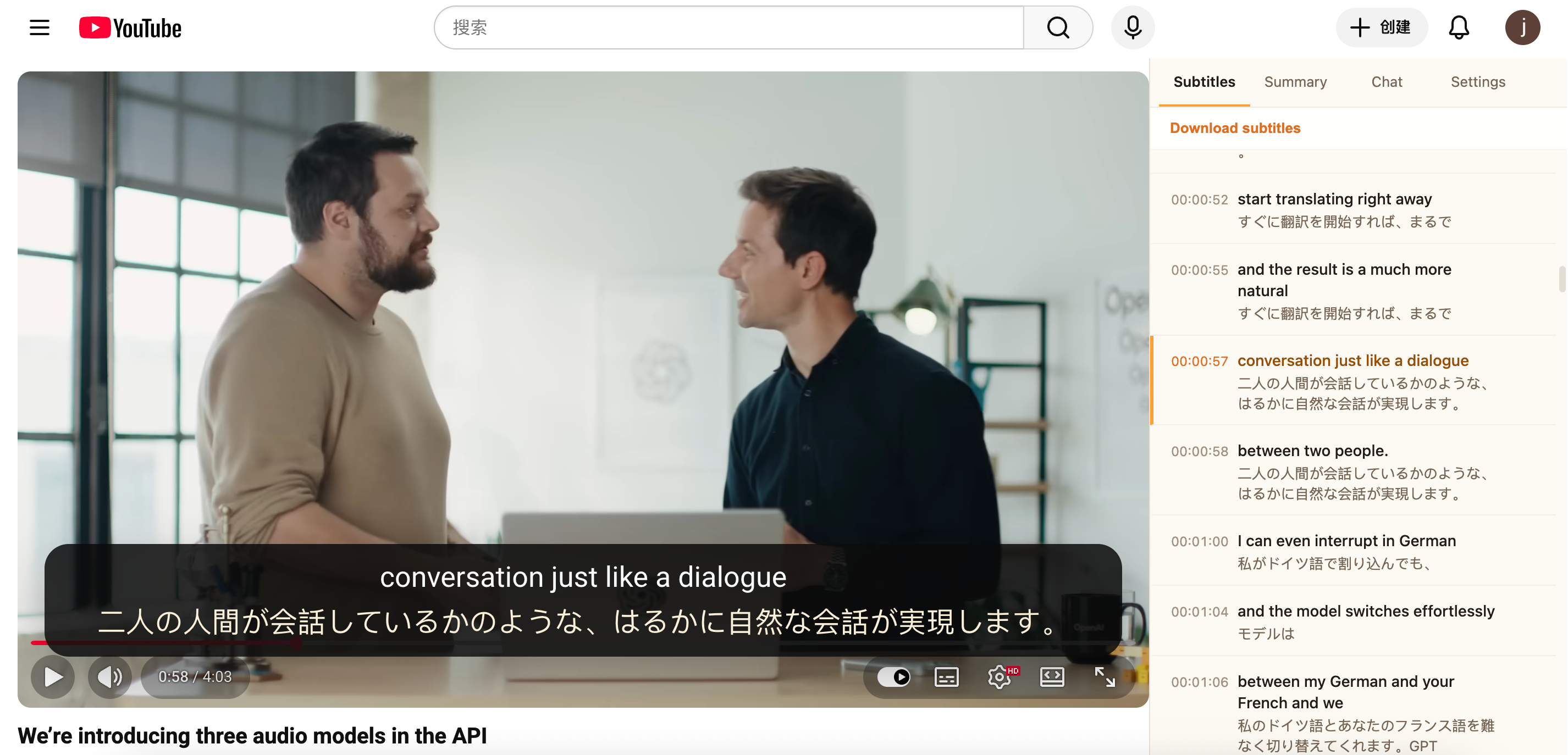
4. 重要表現だけ少量で残す
文字起こしを全部保存しようとすると続きません。残すのは、
- 話し手の結論が出ていた一文
- 仕事で使えそうな表現
- 何度も繰り返されていたキーワード
くらいで十分です。このくらいに絞ると、読むだけで終わりにくくなります。
5. 長い動画はAI整理を補助に使う
文字起こしは、ChatGPT や Claude とも相性がよいです。たとえば、
- この動画の論点を3つに分ける
- 自分向けの会議メモに言い換える
- 分からなかった英語表現をやさしく説明させる
といった使い方ができます。ただし、AI 整理だけで済ませず、重要箇所は動画へ戻るほうが理解も学習も残りやすくなります。
文字起こしだけで十分な場面と、そうでない場面
| やりたいこと | 文字起こしだけで十分か | 補助したいもの |
|---|---|---|
| 内容を先にざっと知る | 十分なことが多い | 必要なら要約 |
| 重要箇所を正確に理解する | やや不足しやすい | 英語字幕と日本語補助 |
| 英語表現を残す | 不足しやすい | 単語確認と語彙保存 |
| あとで復習する | 用途次第 | SRT書き出しやメモ整理 |
YouTube の文字起こしは入口としてかなり優秀ですが、それだけで全部を済ませようとすると、英語学習や復習の部分が弱くなりやすいです。文字起こしと字幕の役割を先に整理したい場合は、YouTube の文字起こしを表示・コピーする方法と SRT 書き出しが必要な場面も合わせて読むと違いがつかみやすくなります。
TubeLingoが合いやすいのはどんな人か
TubeLingo は、海外 YouTube の英語動画を、文字起こしや要約で理解して終わりではなく、あとで見返せる学習素材に変えたい人に向いています。
特に相性がよいのは、次の流れをひとつながりで進めたい人です。
- 文字起こしや要約で全体像をつかむ
- 重要箇所を英語字幕で確認する
- 必要な部分だけ日本語で補う
- 気になる単語や表現をその場で確認する
- 残したい語彙やポイントをあとで見返す

文字起こし特化のツールだと、その後の流れが分かれやすくなります。逆に、理解、確認、保存、見返しがつながると、海外動画が一回読んで終わる情報消費になりにくくなります。
海外 YouTube を見ながら英語と知識を同時に学びたい方は、TubeLingo のインストールページから試してみてください。無料版でも、英語字幕と日本語訳、単語確認、語彙保存などの基本機能から始められます。
ChatGPTやClaudeとはどう使い分けるべきですか?
このテーマでは、文字起こしを ChatGPT や Claude に入れて使う前提の人も多いと思います。実際、それ自体はかなり実用的です。
ただし、Chrome 拡張を探している人が本当に欲しいのは、「AI に整理させる方法」だけでなく、「動画理解の流れをどう軽くするか」です。役割を分けると分かりやすくなります。
- 文字起こしChrome拡張: 動画内容の入口づくり、テキスト確認、コピペ
- ChatGPT / Claude: 要点整理、メモ化、比較、言い換え
- TubeLingo のような学習フロー型ツール: 字幕確認、訳の補助、単語確認、見返しまでの接続
つまり、ChatGPT や Claude は整理役として便利ですが、動画を見ながら理解を進める体験までは完全に置き換えません。特に英語学習も兼ねるなら、テキストだけで終わらず、必要な場面で動画と字幕へ戻れる流れを残すほうが実用的です。
ChatGPT や Claude ベースの進め方を詳しく見たい方は、ChatGPTでYouTube動画を要約する方法 と ClaudeでYouTube動画を要約する方法 も参考になります。
まとめ
YouTube の文字起こしに使える Chrome 拡張は、海外動画の内容を先に理解する入口としてかなり役立ちます。ただし、文字を読むことだけで選ぶと、英語表現の確認や復習の導線が弱くなりやすいです。
日本の社会人が海外 YouTube を仕事にも学習にも使いたいなら、次の 4 点で選ぶのが実用的です。
- テキストをすぐ確認しやすいか
- コピーや整理がしやすいか
- 原文の字幕や動画へ戻りやすいか
- 視聴後の復習までつなげやすいか
文字起こしはゴールではなく入口です。その先で、動画理解、英語確認、見返しまで自然につながるかどうかが、実際の使いやすさを大きく左右します。
FAQ
YouTube文字起こしにChrome拡張を使うメリットは何ですか?
YouTube を開いた流れのまま、動画内容をテキストで確認しやすいことです。見る前の価値判断、重要箇所の発見、メモ整理が楽になります。
YouTube標準の文字起こしだけでは足りませんか?
足りる場面もあります。ただし、コピーのしやすさ、学習導線、見返しやすさまで考えると、拡張のほうが使いやすいことがあります。
文字起こしだけでも英語学習になりますか?
少しはなりますが、文字だけだと音声との結びつきが弱くなりやすいです。重要箇所は英語字幕や動画本編でも確認するほうが残りやすくなります。
ChatGPTやClaudeがあれば文字起こし拡張はいりませんか?
用途が少し違います。ChatGPT や Claude は整理に便利ですが、動画内容をその場で読み、必要な箇所を見つける入口としては、文字起こし拡張の方が使いやすいことがあります。
TubeLingoは文字起こし中心の使い方にも向いていますか?
向いています。文字起こしや要点把握を入口にしながら、英語字幕、日本語補助、単語確認、語彙保存へつなげやすいので、読むだけで終わりにくくなります。