
YouTube の字幕を保存して復習する
パソコン版 Chrome の TubeLingo で YouTube の字幕を保存。テキストと SRT の違い、字幕の条件、日本語訳の保存、Premium の書き出しを解説します。
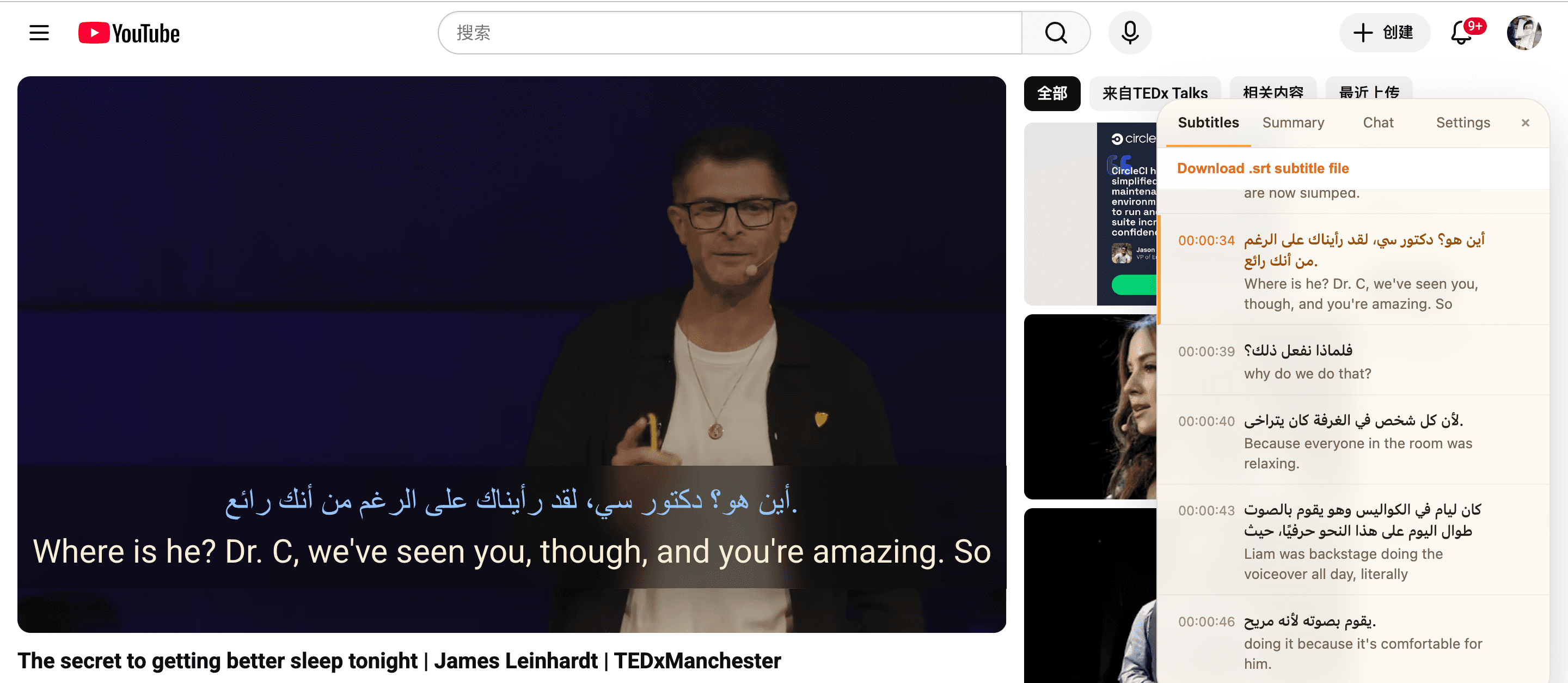
YouTube の字幕を保存する手順
- 1
字幕のある動画を開く
パソコン版 Chrome に TubeLingo をインストールし、YouTube の動画ページを開きます。字幕パネルの読み込みを待ち、元の字幕の言語を確認してください。
- 2
原文と翻訳を確認する
短い区間を再生し、字幕の内容とタイミングを確認します。二言語の文字を保存する場合は翻訳先の言語を選び、翻訳の読み込みも確認してください。
- 3
保存形式を選ぶ
字幕パネルのダウンロードボタンを使います。拡張機能のバージョンに応じて、テキスト、タイムスタンプ付きテキスト、SRT を選択します。必要に応じてログインし、現在のプラン条件を確認してください。
用途に合う字幕ファイルを選ぶ
- テキスト:字幕を読んだり、学習ノートにコピーしたりする。
- タイムスタンプ付きテキスト:動画の該当位置を記録する。
- SRT:字幕の開始・終了時刻を保ち、動画と合わせて復習する。
利用できる字幕が必要です
TubeLingo は取得できた字幕を保存する機能です。音声から新しい文字起こしを作るものではないため、字幕のない動画は保存できない場合があります。自動字幕や翻訳には誤りもあるので、固有名詞・数字・引用は動画の音声と照合してください。
無料の視聴機能と Premium の書き出し
二言語字幕、単語検索、単語の保存は無料の視聴機能として案内しています。字幕のダウンロードと SRT 書き出しは Premium の機能です。利用前に現在のプランを確認してください。TubeLingo はパソコン版 Chrome の拡張機能で、YouTube のスマートフォンアプリには追加されません。
字幕ファイルについての質問
字幕のダウンロードは無料ですか?
TubeLingo の字幕書き出しは Premium として案内しています。短い文章を読む・コピーするだけなら、動画に用意されている YouTube の「文字起こしを表示」を無料で利用できます。
ダウンロードできない、またはファイルが空なのはなぜですか?
動画に字幕があり、パネルに字幕行が読み込まれているか確認してください。一度再読み込みするか、字幕のある別の動画で試します。保存形式を選んでも、存在しない字幕は生成されません。
原文と日本語訳を一緒に保存できますか?
翻訳の読み込みが完了していれば、原文と翻訳をファイルに含められます。保存後にファイルを開き、言語の組み合わせと内容の欠落がないか確認してください。
保存した字幕は正確ですか?
自動字幕や機械翻訳には誤りが含まれることがあります。引用、編集、重要な学習に使う前に動画と照合してください。