
YouTube 자막을 다운로드해 복습하기
컴퓨터 Chrome의 TubeLingo로 YouTube 자막을 텍스트나 SRT로 저장하세요. 자막 조건, 한국어 번역 저장, Premium 내보내기 기능을 확인할 수 있습니다.
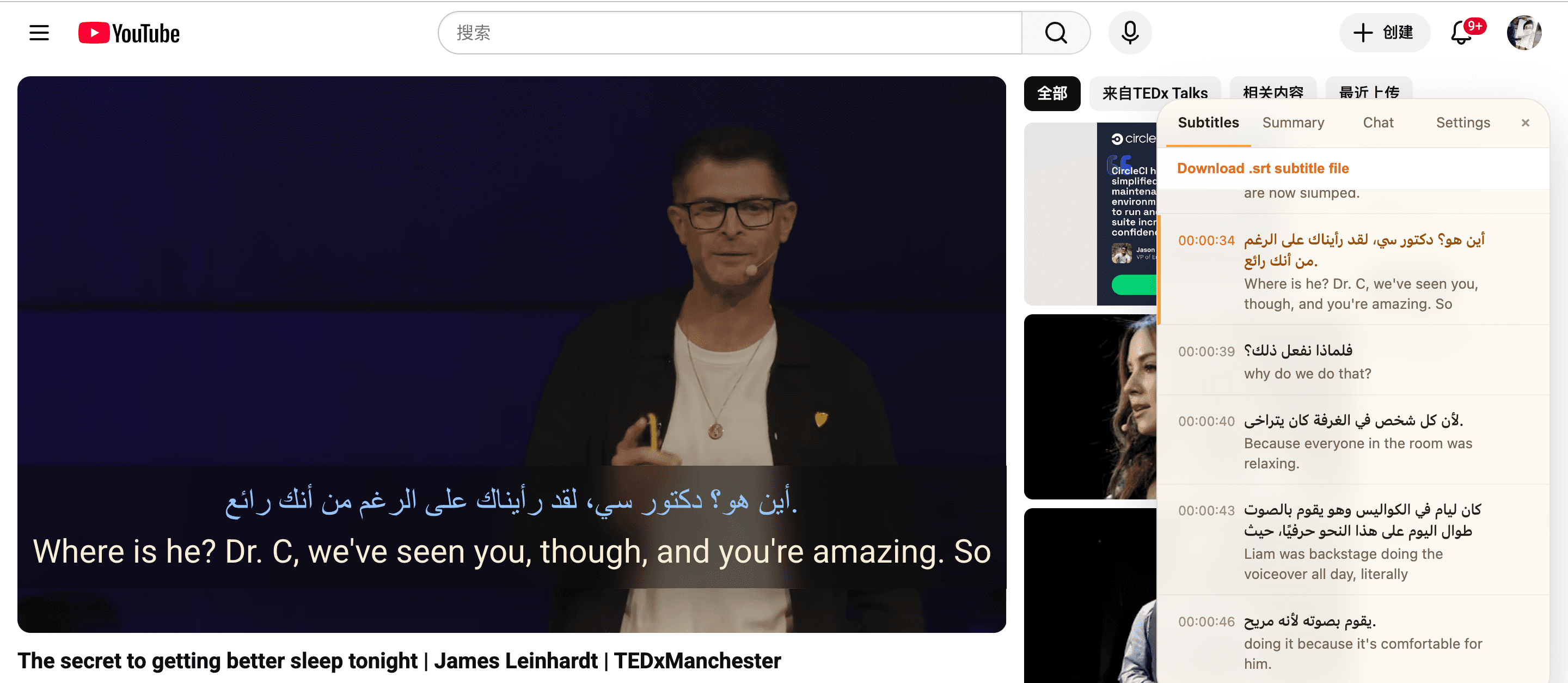
YouTube 자막을 저장하는 방법
- 1
자막이 있는 영상 열기
컴퓨터 Chrome에 TubeLingo를 설치하고 YouTube 영상 페이지를 엽니다. 자막 패널이 불러와질 때까지 기다린 뒤 원본 자막 언어를 확인하세요.
- 2
원문과 번역 확인하기
짧은 구간을 재생해 자막 내용과 시간을 확인합니다. 이중언어 텍스트를 저장하려면 번역 언어를 선택하고 번역이 불러와졌는지 확인하세요.
- 3
필요한 파일 형식 선택하기
자막 패널의 다운로드 버튼을 사용합니다. 확장 프로그램 버전에 따라 일반 텍스트, 타임스탬프 포함 텍스트 또는 SRT를 선택합니다. 안내에 따라 로그인하고 현재 요금제의 내보내기 조건을 확인하세요.
용도에 맞는 자막 형식 선택
- 일반 텍스트: 자막을 읽거나 학습 노트에 복사합니다.
- 타임스탬프 포함 텍스트: 영상의 해당 위치를 기록합니다.
- SRT: 자막의 시작 및 종료 시간을 유지해 영상과 함께 복습합니다.
사용 가능한 자막이 필요합니다
TubeLingo는 불러온 자막을 저장하며, 음성을 새로 받아쓰는 기능은 아닙니다. 자막이 없는 영상은 내보낼 내용이 없을 수 있습니다. 자동 자막과 번역에는 오류가 있을 수 있으므로 이름, 숫자, 인용문은 영상 음성과 비교하세요.
무료 시청 기능과 Premium 내보내기
이중언어 자막, 단어 검색, 단어 저장은 무료 시청 기능으로 안내합니다. 자막 다운로드와 SRT 내보내기는 Premium 기능입니다. 사용 전에 현재 요금제를 확인하세요. TubeLingo는 컴퓨터 Chrome 확장 프로그램으로, YouTube 모바일 앱에 추가되는 기능이 아닙니다.
자막 파일에 대한 질문
자막 다운로드는 무료인가요?
TubeLingo는 자막 내보내기를 Premium 기능으로 안내합니다. 짧은 내용을 읽거나 복사하려면 영상에 제공되는 YouTube의 스크립트 표시 기능을 무료로 사용할 수 있습니다.
다운로드가 안 되거나 파일이 비어 있는 이유는 무엇인가요?
영상에 자막이 있고 패널에 자막 문장이 불러와졌는지 확인하세요. 한 번 새로고침하거나 자막이 있는 다른 영상으로 테스트합니다. 형식을 선택해도 없는 자막을 만들지는 못합니다.
원문과 한국어 번역을 함께 저장할 수 있나요?
번역을 불러온 경우 원문과 번역을 파일에 함께 넣을 수 있습니다. 저장 후 파일을 열어 언어와 내용이 맞는지, 빠진 부분은 없는지 확인하세요.
저장한 자막은 항상 정확한가요?
아닙니다. 자동 자막과 기계 번역에 오류가 있을 수 있습니다. 인용, 편집, 중요한 학습에 사용하기 전에 영상과 비교하세요.