
TubeLingo Premium
下载 YouTube 字幕用于复习
在电脑 Chrome 中用 TubeLingo 保存可用的 YouTube 字幕,选择文本或 SRT。了解字幕要求、双语导出与 Premium 方案。
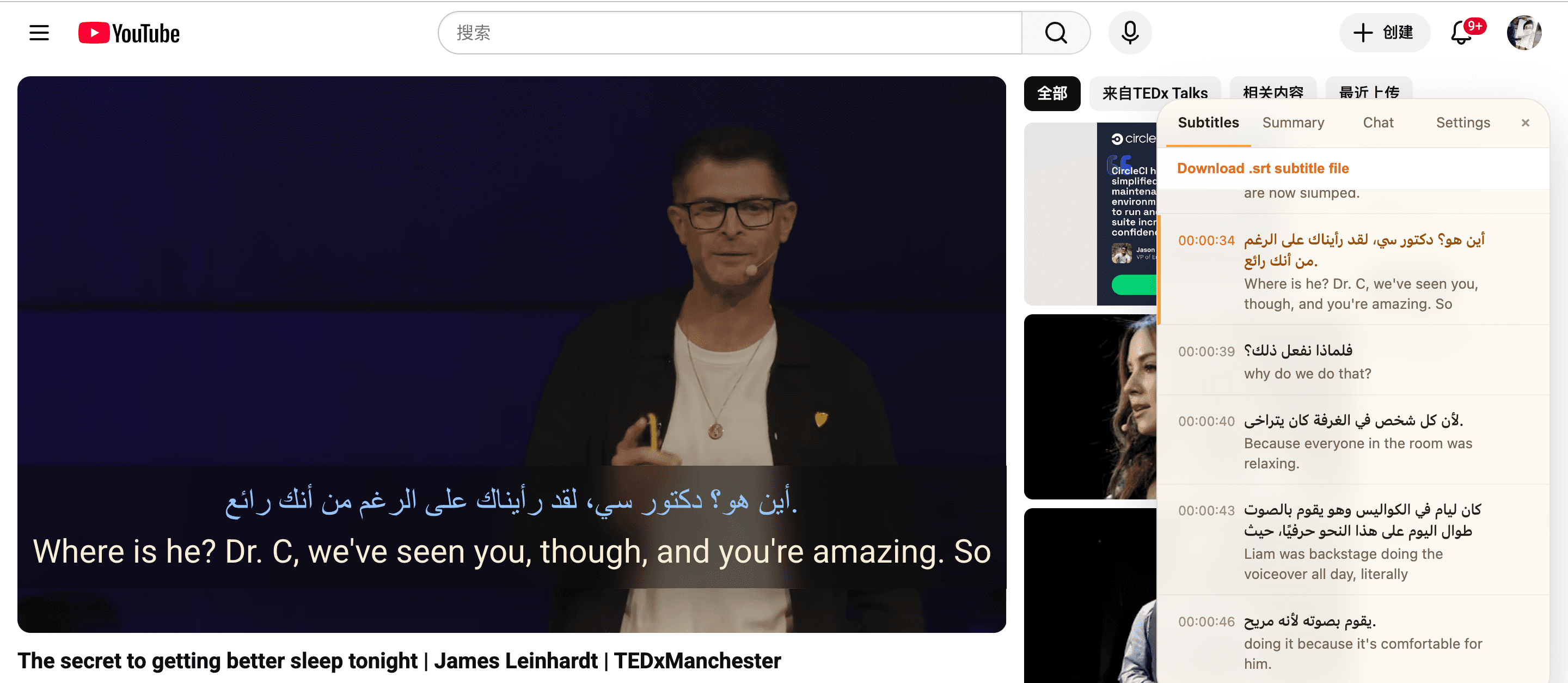
如何保存 YouTube 字幕
- 1
打开带字幕的视频
在电脑 Chrome 中安装 TubeLingo,打开 YouTube 视频页面,等待字幕面板加载。先确认原始字幕的语言。
- 2
检查原文与翻译
播放一小段,核对字幕内容和时间。如果需要双语文字,选择翻译语言,并确认翻译已经加载。
- 3
选择需要的文件格式
使用字幕面板里的下载按钮。根据扩展版本,选择纯文本、带时间戳文本或 SRT。按提示登录,并查看当前方案的导出要求。
选择适合用途的字幕格式
- 纯文本:阅读字幕,或复制到学习笔记。
- 带时间戳文本:保留字幕对应的视频位置。
- SRT:保留每行字幕的开始和结束时间,用于同步播放或复习。
视频需要有可用字幕
TubeLingo 导出的是已经获取到的字幕,不是重新识别音频。没有可用字幕的视频可能无法导出。自动字幕和机器翻译可能有错误,重要的人名、数字和引用需要对照原视频检查。
免费观看与 Premium 导出
双语字幕、查词和保存单词属于网站介绍的免费功能;字幕下载和 SRT 导出列在 Premium 中。导出前请查看当前方案。TubeLingo 是电脑 Chrome 扩展,不是 YouTube 手机应用内的功能。
字幕文件常见问题
字幕下载免费吗?
TubeLingo 将字幕导出列为 Premium 功能。如果只是阅读或复制一小段文字,可以先使用 YouTube 自带的“显示转录稿”功能;视频提供该功能时可免费使用。
为什么下载不可用或文件为空?
先确认视频有字幕,且面板已加载字幕行。可以刷新一次,或换一个确定有字幕的视频测试。选择文件格式并不能生成视频原本没有的字幕。
可以一起保存原文和翻译吗?
翻译加载后,TubeLingo 可以把翻译和原文一起写入文件。使用前打开下载文件,检查语言是否正确、字幕是否完整。
导出的文字一定准确吗?
不一定。原始自动字幕和机器翻译都可能有误。在引用、编辑或复习重要内容前,请对照视频核查。